Minggu, 27 September 2026

Password CNC Controller GSK


Password CNC Controller GSK


Pada beberapa controller CNC GSK, menu tertentu seperti parameter, setting, atau konfigurasi sistem dapat meminta password sebelum pengguna diperbolehkan melakukan perubahan. Kondisi ini cukup sering membingungkan ketika password tidak diketahui, terutama pada mesin bekas atau mesin yang sudah berpindah tangan. Password dan hak akses dapat berkaitan dengan model controller, versi sistem, serta konfigurasi dari pembuat mesin, sehingga tidak selalu dapat diselesaikan hanya dengan menggunakan satu password yang berlaku untuk semua controller GSK.

Sebelum melakukan reset atau perubahan sistem, identifikasi terlebih dahulu tipe controller GSK dan versi software. Perhatikan juga menu yang meminta password dan pesan yang muncul pada layar. Informasi tersebut penting karena password untuk akses parameter pengguna belum tentu sama dengan password untuk konfigurasi atau fungsi maintenance. Melakukan reset secara sembarangan juga berisiko menghilangkan konfigurasi mesin, sehingga sebaiknya parameter dan data penting diamankan terlebih dahulu apabila controller masih dapat diakses.

Jika password GSK tidak diketahui atau menu tertentu tidak dapat dibuka, Anda dapat menghubungi kami untuk membantu mengidentifikasi jenis akses yang diperlukan. Kirimkan foto model controller GSK, versi sistem, serta foto halaman yang meminta password. Dari informasi tersebut dapat dilakukan pengecekan lebih lanjut untuk menentukan langkah yang sesuai tanpa mengubah parameter mesin secara sembarangan.
 

Jika anda membutuhkan bantuan, bisa menghubungi kami di Whatsapp App dengan mengklik tautan berikut :  Hubungi Kami di Whatsapp 


Terima Kasih


Password CNC Controller SZGH


Password Controller SZGH


Password controller SZGH biasanya diperlukan ketika pengguna ingin masuk ke menu parameter, sistem, konfigurasi, atau fungsi tertentu yang dilindungi oleh password. Pada beberapa controller SZGH, akses ke menu tertentu dapat berbeda tergantung tipe controller, versi software, dan konfigurasi mesin. Karena itu, ketika muncul permintaan password, sebaiknya jangan mencoba memasukkan password secara acak karena perubahan pada parameter tertentu dapat memengaruhi konfigurasi dan operasi mesin.

Jika Anda mengalami SZGH meminta password dan tidak mengetahui passwordnya, langkah pertama adalah mencatat tipe controller dan versi sistem yang digunakan. Foto label controller, tampilan halaman yang meminta password, serta informasi versi software akan sangat membantu untuk menentukan jenis akses yang diperlukan. Hindari melakukan reset atau mengubah parameter secara sembarangan sebelum mengetahui fungsi dari menu tersebut, terutama pada mesin CNC yang sedang digunakan untuk produksi.

Membutuhkan bantuan mencari password atau akses menu controller SZGH? Silakan hubungi kami dengan mengirimkan foto controller, tipe/model SZGH, versi software, dan foto layar yang meminta password. Kami dapat membantu mengidentifikasi jenis akses yang diperlukan dan memberikan arahan troubleshooting sesuai tipe controller yang digunakan. Untuk keamanan, jangan kirim password mesin atau informasi sensitif lainnya.

Terima kasih sudah berkunjung. Jika anda membutuhkan bantuan, bisa menghubungi kami di Whatsapp App dengan mengklik tautan berikut :  Hubungi Kami di Whatsapp 


Terima Kasih


OP5 I/O Transmission Error Syntec


OP5 I/O Transmission Error Syntec: Penyebab, Arti Alarm, dan Cara Memperbaikinya


I/O Transmission Error pada controller Syntec merupakan alarm yang menunjukkan adanya gangguan pada komunikasi antara controller dan sistem I/O mesin. Penyebabnya dapat berasal dari modul PIO/RIO, kabel komunikasi, konektor, supply 24 VDC, konfigurasi parameter I/O, maupun gangguan noise dan grounding. Pemeriksaan awal dapat dilakukan dengan memastikan supply 24 VDC ke modul I/O tersedia dan stabil, kemudian periksa kabel serta konektor komunikasi dari controller menuju modul I/O. Jika seluruh input dan output mengalami masalah secara bersamaan, pemeriksaan sebaiknya difokuskan pada jalur komunikasi dan modul I/O utama.

Jika supply dan kabel sudah dipastikan normal, periksa kondisi modul PIO/RIO serta konfigurasi hardware pada controller. Pastikan parameter konfigurasi I/O, termasuk Pr5, sesuai dengan hardware yang terpasang pada mesin. Periksa juga kipas dan temperatur controller, terutama apabila I/O Transmission Error baru muncul setelah mesin beroperasi selama beberapa menit. Kondisi seperti temperatur tinggi, konektor yang kurang baik, atau gangguan komunikasi yang muncul ketika komponen panas dapat menyebabkan error yang bersifat intermittent. Grounding yang kurang baik dan noise dari perangkat mesin juga perlu diperiksa karena dapat mengganggu komunikasi I/O.

Untuk melakukan troubleshooting, periksa secara berurutan mulai dari supply 24 VDC → kabel dan konektor → modul PIO/RIO → konfigurasi parameter → temperatur controller → grounding dan noise. Setelah penyebab ditemukan dan diperbaiki, restart controller kemudian periksa kembali status seluruh input dan output. Jika alarm masih muncul meskipun supply, kabel komunikasi, konfigurasi, temperatur, dan grounding sudah dipastikan normal, pemeriksaan dapat dilanjutkan pada modul I/O atau rangkaian komunikasi pada motherboard Syntec sesuai tipe controller dan konfigurasi hardware yang digunakan.

Terima kasih sudah berkunjung. Jika anda membutuhkan bantuan, bisa menghubungi kami di Whatsapp App dengan mengklik tautan berikut :  Hubungi Kami di Whatsapp 


Terima Kasih


AL.E9 Mitsubishi MR-J2S: Penyebab dan Cara Memperbaikinya

AL.E9 Mitsubishi MR-J2S: Penyebab dan Cara Memperbaikinya


AL.E9 Mitsubishi MR-J2S adalah peringatan Main Circuit OFF, yang muncul ketika servo amplifier mendeteksi bahwa rangkaian daya utama belum aktif saat perintah Servo ON diberikan. Langkah pertama untuk memperbaiki alarm AL.E9 adalah memeriksa sumber tegangan utama pada terminal L1, L2, dan L3. Pastikan tegangan antar-phase tersedia dan seimbang, kemudian periksa magnetic contactor, fuse, kabel, serta terminal yang menuju servo amplifier. Supply control pada terminal L11-L21 juga perlu diperiksa sesuai spesifikasi model MR-J2S yang digunakan.

Jika tegangan input normal, pemeriksaan berikutnya adalah DC bus pada terminal P-N. Pada Mitsubishi MR-J2S kelas 200 V, tegangan DC bus umumnya berada di sekitar 280–325 VDC, tergantung tegangan AC input. Jika DC bus tidak terbentuk atau turun secara signifikan ketika Servo ON diberikan, periksa magnetic contactor, rangkaian pre-charge, rectifier, fuse, dan kapasitor DC bus. Sebaliknya, jika DC bus tetap stabil tetapi AL.E9 tetap muncul, pemeriksaan dapat diarahkan ke rangkaian pendeteksi main circuit atau urutan pemberian sinyal Servo ON.

Setelah sumber masalah diperbaiki, hidupkan kembali sistem dengan urutan control power → main circuit → tunggu proses inisialisasi → Servo ON. Pastikan AL.E9 tidak muncul kembali saat servo diaktifkan. Jika tegangan L1-L2/L2-L3/L3-L1, supply L11-L21, dan DC bus semuanya normal tetapi alarm tetap muncul, kemungkinan terdapat masalah pada rangkaian sensing atau control board servo amplifier. Untuk pekerjaan pada MR-J2S, selalu matikan sumber listrik dan pastikan tegangan DC bus sudah benar-benar turun sebelum menyentuh terminal atau bagian internal amplifier.

    Terima kasih sudah berkunjung. Jika anda membutuhkan bantuan, bisa menghubungi kami di Whatsapp App dengan mengklik tautan berikut :  Hubungi Kami di Whatsapp 


Terima Kasih

Senin, 06 Desember 2021

FILTER INPUT TEXTBOX HANYA NOMOR DI VB2010


Langsung saja, pada bahasan kali ini saya mau share cara filter textbox agar bisa input nomor saja (desimal point) / allowing number only on textbox (decimal point) in VB2010 :

Langsung saja tambahkan 1 buah textbox lalu klik 2 kali dan pastekan kode berikut : 


Code:

Private Sub TextBox1_KeyPress(ByVal sender As System.Object, ByVal e As System.Windows.Forms.KeyPressEventArgs) Handles TextBox1.KeyPress
    If Not Char.IsDigit(e.KeyChar) And Not Char.IsControl(e.KeyChar)         And Not e.KeyChar = "." Then
        e.Handled = True
End If     
End Sub


Demikian artikel cara filter textbox agar bisa input nomor saja (desimal point) / allowing number only on textbox (decimal point) in VB2010 


Semoga Membantu!
Harley Afandi Daulay

Rabu, 12 Februari 2020

Input Dan Output Digital ARDUINO [Part 1]

ARDUINO CHAPTER 1

Ok teman, kali ini mimin mau bahas Arduino, mimin mulai dari yang paling dasar ya, Input dan Output Digital Pada Arduino. Di tutorial ini saya memakai ARDUINO NANO sebagai bahan praktek, dan simulasi lewat PROTEUS, untuk softwarenya bisa googling di internet.

Sebelumnya manteman mesti tau apa itu INPUT atau OUTPUT DIGITAL pada arduino? yuppzzz
INPUT DIGITAL berarti sinyal masukan yang diterima Perangkat arduino yang hanya memiliki dua kondisi(Sinyal Biner)  yaitu bernilai 1 atau 0, on atau off, HIGH atau LOW, begitu halnya dengan OUTPUT DIGITAL berarti sinyal keluaran yang dikirim dari Perangkat arduino yang hanya memiliki dua kondisi(Sinyal Biner)  yaitu bernilai 1 atau 0, on atau off, HIGH atau LOW. Berbeda dengan sinyal analog yang akan mimin Bahas pada Chapter Berikutnya.

Secara umum pin pada Arduino dapat dikonfigurasi ke dalam dua mode, yaitu mode input dan output. Mode input berarti mengatur pin agar dapat digunakan untuk menerima masukan sinyal. Mode output berarti mengeset pin agar dapat mengirimkan sinyal.

Untuk mengatur mode pin, kita gunakan fungsi pinMode(). Fungsi ini biasanya dipanggil di dalam fungsi setup(). fungsi ini memerlukan dua parameter, pinMode([nomorPin], [mode]). Parameter pertama diisi oleh nomor pin, dan parameter kedua diisi oleh konstanta INPUT atau OUTPUT, sesuai dengan mode yang ingin kita gunakan. Sebagai contoh, lihat pada kode berikut.


 Pada listing kode diatas pin 11 diatur sebagai input dan dihubungkan ke tombol, dan pin 12 diatur sebagai output dan dihubungkan ke lampu led. Dan Kenapa Pada kode diatas Pin 11 diatur menjadi INPUT_PULLUP? mimin bahas berikutnya aja yaa.... :)

Selanjutnya Untuk mengetahui efek program tersebut langsung aja verfy/compile programnya lalu kemudian upload ke chip Arduino nano. Untuk Wiringnya bisa dilihat pada gambar berikut. Mimin sengaja buat gambar dan wiringan sesederhana mungkin :


Cara Kerja :
Ketika Tombol keadaan ON atau HIGH maka Lampu Led akan menyala, dan sebaliknya ketika Tombol Kondisi OFF atau LOW maka lampu Led akan Padam.

Bagaimana? Mudah Bukan?

Selamat Bereksperimen!
Harley Daulay


Rabu, 05 Februari 2020

M Code Dalam Pemrograman CNC

Bagi yang sedang belajar Program mesin CNC silahkan di Comot M Code nya

Semoga Bermanfaat!
Harley Daulay

G Code Dalam Pemrograman CNC

Buat yang butuh G Code dan descripsinya :

Semoga Bermanfaat!
Harley Daulay

Senin, 27 Januari 2020

Pengunaan Kontak NO dan NC pada PLC Omron [Eps 2]

Episode 2
Ok agan sekalian, mimin mau lanjutin tentang pembahasan Belajar Program PLC Omron Pengunaan Kontak NO dan NC pada CX Programer setelah sebelumnya mimin bahas Cara membuat Project Baru di CX Programer. Untuk pembahasan ini saya memakai PLC Omron CP1E, langsung aja ya buka software nya.

Episode ini saya mau bahas tentang Pengunaan Kontak NO dan NC pada CX Programer, Silahkan buat ladder program seperti berikut :


Penjelasan dan Cara Kerja :

Baris (Rung) 0 :
I:0.00 pada baris 0 adalah input Kontak NO, jika I:0.00 bernilai 1 atau ON maka W:0.00 akan menyala, dan begitu sebaliknya. Jika I:0.00 bernilai 0 atau OFF maka W:0.00 akan mati.

Baris (Rung) 2 :
I:0.01 pada baris 2 adalah input Kontak NC, jika I:0.01 bernilai 1 atau ON maka W:0.01 akan mati, dan sebaliknya jika I:0.01 bernilai 0 atau OFF maka Coil W:0.01 akan menyala.

I:0.00 = Input Device 0
I:0.01 = Input Device 1
W:0.00 = Internal Coil atau Work Area 0
W:0.01 = Internal Coil atau Work area 1


Silahkan mencoba!
Harley Daulay


Minggu, 26 Januari 2020

Membuat Project Baru Pada CX Programer [Eps 1]

Untuk Episode Berikutnya Klik disini
Episode 1

Halo teman, kali ini mimin mau berbagi ilmu tentang Cara Membuat Project Baru Pada CX Programer, Khususnya buat para pemula yang sedang mulai belajar PLC Omron. Nah untuk kali ini mimin pakai PLC Omron type CP1E, OK langsung aja yaaa.....

Langkah pertama hidupkan PC sobat lalu buka software CX Programer, untuk software nya mimin gak bagi softwarenya ya, soalnya ukurannya lumayan Gede,,, haha :) sobat bisa cari di google namanya CX ONE didalamnya sudah termasuk CX Programer dan CX Designer.

Setelah softwarenya dibuka kira kira penampakannya seperti berikut :

langkah selanjutnya adalah menklik "File" pada menu lalu Pilih "New Project" maka akan muncul menu Pop up lagi untuk pilihan PLC nya, Kali ini mimin pake PLC Omron type CP1E  dan penampakannya seperti berikut :

Langkah selanjutnya adalah tekan OK maka halaman Project akan terbuka, kira-kira seperti ini :


kalau sudah di tahap ini tinggal membuat Ladder programnya, nanti mimin bahas di episode berikutnya :)  Episode Berikutnya Klik disini

Mudah Bukan?

Selamat Belajar!
Harley Daulay

Penggunaan Kontak NO dan NC pada PLC LG

MasterK-120s PART 2
OK bro... kali ini mimin mau ngeshare tentang contoh sederhana Program PLC LG MasterK-120s serta penjelasannya. Lansung aja yaa, Langkah pertama silhakan buka softwarenya dan buat sebuah project, mimin anggap untuk Cara Membuat Project di KGLwin  para sobat udah paham, kalau yang belum paham silhahkan kunjungi Cara Membuat Project di KGLwin di link ini.

Silahkan buat Ladder Program seperti berikut ini :


Penjelasan dan Cara Kerja :

P0000 : Input 0
P0001 : Input 1
P0002 : Input 2
M0000 : Internal Coil 0
M0001 : Internal Coil 1
M0003 : Internal Coil 3


Baris 0
Ketika P0000 berubah status menjadi ON maka Internal Coil M0000 Akan menyala, dan Begitu sebaliknya.
- Baris 2 
Ketika P0000 berubah status menjadi ON maka Internal Coil M0001 Akan Mati, Begitu juga sebaliknya.

- Baris 4
Rangkaian ini sering juga disebut dengan rangkaian DOL (Direct Online), cara kerjanya ketika P0001 berubah status menjadi ON maka 
Internal coil M0003 akan menyala, M0003 akan tetap menyala sekalipun P0001 berubah status menjadi OFF karena listrik masih tersambung
pada kontak NO pada M0003. Dan Ketika Input P0002 berubah status menjadi ON maka M0003 akan mati, karena rangkaian akan terputus oleh
kontak NC pada Input P0002.

Bagaimana? Mudah Bukan?

Selamat Belajar!
Harley Daulay

Minggu, 19 Januari 2020

Kontak NO (Normally Open) dan NC (Normally Closed)

Dalam Ilmu Kelistrikan, hal yang paling dasar untuk di ketahui adalah Kontak NO dan NC, apa itu NO dan NC? Mimin kasih contoh yang paling sederhana dan paling umum di temui di sekitar kita, apakah sobat bloger tau atau kenal dengan yang namanya Saklar? Yups.... saklar buat nyalain lampu di rumah sobat, pasti punya kan?

NO (Normally Open)

NO atau Normally Open Jika diartikan secara bahasa berarti Terbuka (Terputus) dalam Posisi Normal, jadi dalam hal ini Perangkat NO atau Normally Open akan selalu terbuka (Terputus) dalam Posisi Normal atau sebelum ada tindakan, Contoh sederhana saja, Lampu di rumah kita di kontrol oleh yang namanya Saklar, dan pada umumnya saklar di rumah rumah Mempunyai kontak NO, ketika saklar di tekan atau di pindah posisikan dari status OFF ke ON maka akan mebuat lampu menyala, artinya kontak NO tadi akan berubah status menjadi ON dan membuat rangkaian jadi Terhubung sehingga lampu jadi menyala.

NC (Normally Close)

NC atau Normally Close adalah kebalikan dari NO (Normally Open) dan Jika diartikan secara bahasa berarti Tertutup dalam Posisi Normal, jadi dalam hal ini Perangkat NC atau Normally Close akan selalu tertutup (Terhubung) dalam Posisi Normal atau sebelum ada tindakan, Contoh nya dalam sebuah saklar yang mempunyai kontak NC yang mengontrol sebuah lampu, ketika saklar di tekan atau di pindah posisikan dari status OFF ke ON maka akan mebuat lampu mati, artinya kontak NC tadi akan berubah status menjadi OFF dan membuat rangkaian jadi Terputus sehingga membuat lampu jadi padam.

Sekedar tambahan Saja, Kontak NO Dan NC banyak macamnya, yang membedakan hanya pemicunya saja, seperti misalnya Timer, Saklar, Kontaktor, TDR dan Masih banyak lainnya dan untuk penjelasan dari alat tersebut mimin bahas lain waktu :)

Semoga postingan ini bisa menambah ilmu dan pengetahuan sobat semua, dan Mohon Maaf jika bahasanya agak membingungkan, maklum aja mimin bukan Pujangga yang bisa merangkai kata-kata.... Heheh :)

Semangat Belajar !
Harley Daulay

Belajar Dasar Pemrograman PLC LG (Part 1)


Ok sobat blogger, Kali ini mimin mau bahas tuntas tentang Pemrograman PLC khususnya Merk LG dan untuk kali ini mimin menggunakan PLC LG Master K120s, dan tentunya bertahap, karena mimin juga gak bisa on terus di depan PC... Hehe :)

Langsung aja ya...
Hal yang pertama yang mesti kita lakukan adalah mengenal PLC nya terlebih dahulu, sebagai referensi nanti di akhir postingan mimin sertakan link download untuk file Panduan manual atau User Manual dalam bentuk PDF.

Langkah pertama Hidupkan PC sobat, lalu buka software KGLwin, kalo belum punya software nya nanti mimin kasih di akhir postingan, kira kira akan seperti berikut :


lalu pilih Project > New project > Blank Project Lalu tekan OK, Kemudian akan muncul jendela Pop Up untuk memilih jenis PLC,  silhkan pilih sesuai gambar berikut lalu tekan OK.


dan akan tampil seperti berikut :


Nah, Tahap paling dasar dalam pemrograman PLC adalah mengenal fungsi NO (Normally Open) dan NC (Normally Closed) serta Output Coil terlebih dahulu, selanjutnya mari kita tambahkan  perintah dan buat lah diagram ladder seperti berikut ini :


Penjelasan :
P0000 : Input Device
P0020 : Output Device
P0021 : Output Device
P0022 : Output Device

Cara Kerja :
Baris 1 :
Ketika P0000 Terhubung atau Berubah status Jadi ON maka Kontak Coil P0020 akan menyala dan sebaliknya, jika P0000 kondisi OFF atau Terputus maka P0020 akan OFF.

Baris 2 :
Karena P0020 kondisi ON maka kontak NO pada Device P0020 di baris ke 2 akan berubah status jadi ON, sehingga Output Coil P0021 jadi ON, begitu juga sebaliknya  Jika P0020 kondisi OFF maka P0021 akan OFF karena rangkaian terputus oleh kontak NO pada baris 2.

Baris 3 :
Output Coil P0022 akan OFF ketika Otput Coil P0020 Menyala, karena kontak NC P0020 pada baris ke 3 akan Berubah status jadi ON sehingga rangkaian akan terputus ke Output Coil P0022, dan Begitu sebaliknya, P0022 akan menyala ketika P0020 dala kondisi mati.

Nah, Bagaimana Sobat? Gampang kan? Kalau bahasanya membingungkan mohon di maklumi ya,,, Hehe....

Semangat Belajar
Harley Daulay

Selasa, 07 Januari 2020

Membuat Gambar atau Grafik Di VB6


Membuat Grafik  di Visual Basic 6 Tidak begitu sulit. VB6 memberi Anda fleksibilitas dan kekuatan untuk membuat aplikasi grafis dalam langkah-langkah mudah. VB6 Kaya akan fitur yang berhubungan dengan grafis. Metode & properti  memungkinkan Anda untuk menggunakan fitur-fitur ini dengan cara paling efektif.

Dalam tutorial ini, kita belajar tentang berbagai metode grafis, properti, dan teknik. Metode dan properti grafik memungkinkan Anda melakukan beberapa operasi grafis. Lebih khusus lagi, memungkinkan Anda untuk menggambar titik, garis, lingkaran, persegi panjang, elips dan bentuk lainnya. Anda juga akan belajar cara menampilkan teks dan gambar.

Tutorial ini untuk pelajar pemula. Jadi konsep disajikan dengan cara yang paling sederhana. Contoh kode telah di tes dan berjalan dengan baik.

Graphic Method

Metode grafis memungkinkan Anda untuk menggambar pada formulir dan kontrol PictureBox. Dalam Visual Basic 6, metode grafis hanya didukung oleh objek bentuk dan kontrol PictureBox. Namun, versi Visual Basic yang lebih baru memungkinkan Anda untuk menggunakannya dengan objek dan kontrol lain.

Pertama-tama, metode grafis di bagian ini hanya dibahas untuk memberi Anda ide dasar tentang mereka. Kemudian dalam tutorial ini, saya akan menunjukkan kepada Anda bagaimana menggunakannya dalam kode Anda untuk melakukan operasi tertentu seperti mencetak teks, menggambar bentuk dll.

Metode grafis umum dijelaskan di bawah ini.

Print :
Adalah metode grafis paling sederhana dalam Visual Basic 6. Metode ini telah digunakan di seluruh versi bahasa sebelumnya. Ini mencetak beberapa teks pada formulir atau pada kontrol PictureBox. Dan biasanya dipakai untuk Menampilkan Text.

Cls: 
Metode Cls adalah metode grafis sederhana lain yang digunakan untuk menghapus permukaan formulir atau kontrol PictureBox. Jika ada beberapa teks, Anda dapat menggunakan metode Cls untuk menghapus teks. Ini membersihkan semua gambar yang dibuat dengan metode grafis.

Point:
Metode Point mengembalikan nilai warna dari gambar untuk piksel pada titik tertentu. Metode ini umumnya digunakan untuk mengambil nilai warna dari bitmap.

Refresh: 
Metode refresh menggambar ulang kontrol atau objek. Dengan kata lain, itu menyegarkan kontrol. Umumnya, kontrol di-refresh secara otomatis sebagian besar waktu. Tetapi dalam beberapa kasus, Anda perlu menyegarkan tampilan kontrol secara manual dengan secara eksplisit menggunakan metode Refresh.

PSet:
Metode PSet mengatur warna piksel tunggal pada formulir. Metode ini digunakan untuk menggambar poin.

Line: 
Metode Line menggambar garis. Dengan menggunakan metode Line, Anda juga dapat menggambar bentuk geometris lainnya seperti persegi panjang, segitiga, dll.

Circle: 
Metode Lingkaran menggambar lingkaran. Dengan menggunakan metode Circle, Anda juga dapat menggambar bentuk geometris lainnya seperti elips, busur, dll.

PaintPicture:
 Metode PaintPicture menampilkan gambar pada formulir saat run-time.

TextHeight: 
Metode TextHeight mengembalikan ketinggian string pada formulir saat run-time.

TextWidth: 
Metode TextWidth mengembalikan lebar string pada formulir saat run-time.

Fungsi LoadPicture

Fungsi LoadPicture memuat gambar ke formulir atau ke kontrol PictureBox. Ini mengatur gambar ke kontrol untuk menampilkannya. Fungsi mengambil path file sebagai argumen. Fungsi LoadPicture memungkinkan Anda untuk mengatur gambar pada saat dijalankan.

Contoh:

Code:
Picture1 = LoadPicture(“C:\MyPic.JPG”)
Di sini, Picture1 adalah kontrol PictureBox. Ketika kode ini dieksekusi gambar diambil dan diatur ke kontrol PictureBox. Jika Visual Basic tidak dapat menemukan gambar di lokasi yang ditentukan, maka akan muncul error run-time ‘53’.

Fungsi RGB

Fungsi RGB mengembalikan integer, kode warna yang digunakan untuk mengatur warna dalam kode Visual Basic. Kode warna RGB adalah kombinasi warna merah, hijau dan biru. Simak contoh berikut untuk memahami fungsi RGB di VB6.

Code:
Form1.BackColor = RGB (120, 87, 55)
Warna RGB diatur sebagai warna latar belakang objek formulir. Argumen pertama, kedua dan ketiga mewakili warna merah, hijau dan biru. Nilai warna adalah bilangan bulat. Nilai-nilai ini berada dalam kisaran 0 hingga 255. Jadi, Anda dapat menggunakan nilai apa pun antara 0 dan 255 untuk mendapatkan warna.

Bersambung ..... :)


Minggu, 05 Januari 2020

EXPORT DATA DARI DATABASE KE EXCEL VB6 DENGAN MSFlexGrid

Ok Fren Langsung aja ke pokok bahasan ya... Setelah sebelumnya bahas Cara Input Data Ke Database Dengan VB6 .

Langkah pertama silahkan buka VB6 di komputer anda, lalu pilih "Standar EXE".


Maka tamplannya kira-kira seperti ini :


Langkah selanjutnya adalah Klik "Project" ---->> "Pereference" :


Kemudian ceklis component sehingga jadi seperti berikut :


Kemudian Tekan OK, Langkah selanjutnya adalah Tekan "CTRL + T" pada keyborad lalu ceklis pada "Microsoft FlexGrid Control" seperti Berikut :


Lalu Tekan Ok, Kemudian tambahkan 1 buah "MSFlexGrid" dan 2 buah "CommandButton", lalu susun seperti ini :


Untuk CommandButton "Export" Ganti nama menjadi "CmdEksport" dan untuk CommandButton "Close" Ganti dengan "CmdClose", lalu klik double klik pada form dan paste kan kode berikut :

' Author : HARLEY AFANDI DAULAY
' Date : 25-09-2019
' Purpose : https://technoindustri.blogspot.com
' Email : harly.afandi@gmail.com
'-------------------------------------------------
Dim DataKu As New ADODB.Recordset
Dim Baris As Integer

'Untuk Mengatur Tampilan MSFlexGrid1
Sub AktifMSFlexGrid1()
MSFlexGrid1.Cols = 3
MSFlexGrid1.RowHeightMin = 300
'-------------------------------------------------
MSFlexGrid1.Col = 0
MSFlexGrid1.Row = 0
MSFlexGrid1.Text = "NO"
MSFlexGrid1.CellFontBold = True
MSFlexGrid1.ColWidth(0) = 500
MSFlexGrid1.AllowUserResizing = flexResizeColumns
MSFlexGrid1.CellAlignment = flexAlignCenterCenter
'-------------------------------------------------
MSFlexGrid1.Col = 1
MSFlexGrid1.Row = 0
MSFlexGrid1.Text = "NAMA"
MSFlexGrid1.CellFontBold = True
MSFlexGrid1.ColWidth(1) = 2000
MSFlexGrid1.AllowUserResizing = flexResizeColumns
MSFlexGrid1.CellAlignment = flexAlignCenterCenter
'-------------------------------------------------
MSFlexGrid1.Col = 2
MSFlexGrid1.Row = 0
MSFlexGrid1.Text = "ALAMAT"
MSFlexGrid1.CellFontBold = True
MSFlexGrid1.ColWidth(2) = 2500
MSFlexGrid1.AllowUserResizing = flexResizeColumns
MSFlexGrid1.CellAlignment = flexAlignCenterCenter
End Sub

Private Sub CmdClose_Click()
Unload Me
End Sub
Private Sub CmdEksport_Click()
FlexGrid_To_Excel MSFlexGrid1, MSFlexGrid1.Rows, MSFlexGrid1.Cols, 1, "Data Anggota"
DoEvents
End Sub
Private Sub Form_Load()
MSFlexGrid1.Clear
Call AktifMSFlexGrid1

MSFlexGrid1.Rows = 2
Baris = 0
Call KoneksiKu
Set DataKu = New ADODB.Recordset
DataKu.Open "SELECT * FROM anggota ORDER BY nama ASC", _
ConKu, adOpenDynamic, adLockOptimistic

If DataKu.BOF Then
Exit Sub
Else
With DataKu
.MoveFirst
Do While Not .EOF
On Error Resume Next
Baris = Baris + 1
MSFlexGrid1.Rows = Baris + 1
MSFlexGrid1.TextMatrix(Baris, 0) = Baris
MSFlexGrid1.TextMatrix(Baris, 1) = !nama
MSFlexGrid1.TextMatrix(Baris, 2) = !alamat
.MoveNext
Loop
End With
End If
End Sub

Langkah berikutnya buat sebuah module dan pastekan kode berikut :

' Author : HARLEY AFANDI DAULAY
' Date : 25-09-2019
' Purpose : https://technoindustri.blogspot.com
' Email : harly.afandi@gmail.com
'--------------------------------------------------------------
Public ConKu As New ADODB.ConKuection
'Untuk koneksi database ms access pd waktu memasukan data ke dlm database
Public Sub KoneksiKu()
Set ConKu = New ADODB.ConKuection
'Jika menggunakan ms access 2007 keatas pakailah koding berikut:
'ConKu.Open "Provider=Microsoft.ACE.OLEDB.12.0; Data Source=" & App.Path & "\Database.accdb;"
'ConKu.CursorLocation = adUseClient
ConKu.Open "PROVIDER=Microsoft.Jet.OLEDB.4.0;Data Source=" & App.Path & "\Database.mdb"
ConKu.CursorLocation = adUseClient
End Sub

'Prosedur Untuk Eksport
Public Sub FlexGrid_To_Excel(TheFlexgrid As MSFlexGrid, _
TheRows As Integer, TheCols As Integer, _
Optional GridStyle As Integer = 1, _
Optional WorkSheetName As String)

Dim objXL As New Excel.Application
Dim wbXL As New Excel.Workbook
Dim wsXL As New Excel.Worksheet
Dim intRow As Integer ' counter
Dim intCol As Integer ' counter

If Not IsObject(objXL) Then
MsgBox "You need Microsoft Excel to use this function", _
vbExclamation, "Print to Excel"
Exit Sub
End If

On Error Resume Next

' Membuka Excel
objXL.Visible = True
Set wbXL = objXL.Workbooks.Add
Set wsXL = objXL.ActiveSheet

' Nama worksheet
With wsXL
If Not WorkSheetName = "" Then
.Name = WorkSheetName
End If
End With

' Fill worksheet
For intRow = 1 To TheRows
For intCol = 1 To TheCols
With TheFlexgrid
wsXL.Cells(intRow, intCol).Value = _
.TextMatrix(intRow - 1, intCol - 1) & " "
End With
Next
Next

' Format Tampilan Excel
For intCol = 1 To TheCols
wsXL.Columns(intCol).AutoFit
wsXL.Range("a1", Right(wsXL.Columns(TheCols).AddressLocal, _
1) & TheRows).AutoFormat GridStyle
Next
End Sub


Ok... Sampai tahap ini kita sudah selesai untuk aplikasi VB6 nya, Langkah berikut nya adalah membuat sebuah database "Microsoft Acces", Buka MS Acces di PC anda lalu buat sebuah database dan pilih "Create blank database" format ".mdb", selanjutnya buat sebuah tabel dengan nama "anggota" dengan nama field seperti berikut :


silahkan isi data sesuai keinginan sobat, atau klik link berikut untuk tutorial sebelumnya Cara Input Data Ke database Acces Dengan VB6, ok langkah selanjutnya adalah simpan dan Tutup Database, lalu kembali ke project VB6 sobat, lalu tekan F5 untuk Run Project, maka Hasilnya kira-kira seperti ini :


Nah silhkan klik tombol export...Bagaimana sobat Blogger? Mudah Bukan? Ok deh kalo begitu untuk kali ini sampai disini dl ya, untuk pertanyaan mengenai TItorial ini silahkan berkomentar! 
Buat temen-temen yang mau copas silahkan aja ya, tapi mohon sertakan link sumber .... :)

Terima Kasih 
Harley Daulay

INPUT DATA KE DATABASE DENGAN VB6

Langkah pertama silahkan buka VB6 di komputer anda, lalu pilih "Standar EXE".


Maka tampilannya kira-kira seperti ini :


tambahkan 2 buah "TextBox", 2 buah "CommandButton", 2 Buah Label, lalu susun seperti ini :


Langkah Berikutnya klik double klik pada form dan paste kan kode berikut :

' Author : Harley Afandi Daulay
' Date : 25-09-2019
' Purpose : https://technoindustri.blogspot.com
' Email : harly.afandi@gmail.com
'---------------------------------------------------
Public kon As New ADODB.Connection
Public DataKu As New ADODB.Recordset
Private Sub Command1_Click()
If Text1 = "" Or Text2 = "" Then
MsgBox "Data Belum Lengkap...!", vbInformation, "Informasi"
Else
Dim SQLTambah As String
SQLTambah = "insert into anggota (Nama,Alamat) values ('" _
& Text1 & "','" & Text2 & "')"
kon.Execute SQLTambah
Text1 = ""
Text2 = ""
MsgBox "Data Berhasil di Input"
End If
End Sub
Private Sub Command2_Click()
End
End Sub

Private Sub Form_Activate()
Set kon = New ADODB.Connection
Set DataKu = New ADODB.Recordset
kon.Open "provider=Microsoft.jet.oledb.4.0;data source=" & App.Path & "\Database.mdb"
End Sub


Ok... Sampai tahap ini kita sudah selesai untuk aplikasi VB6 nya, Langkah berikut nya adalah membuat sebuah database "Microsoft Acces", Buka MS Acces di PC anda lalu buat sebuah database dan pilih "Create blank database" format ".mdb", selanjutnya buat sebuah tabel dengan nama "anggota" dengan nama field seperti berikut :


Langkah selanjutnya adalah Simpan Database dan kemudian tutup, selanjutnya kembali ke Project VB6 sobat, Tekan F5 untuk Running Project, Hasilnya Kira-kira seperti ini :


Nah silhkan isi data pada textbox lalu tekan simpan untuk menyimpan data, maka otomatis data akan tersimpan di database, Ok Sobat Mudah kan? kalau masih kurang paham boleh bertanya di komentar, Terima kasih sudah berkunjung.... :)

Oh iyaa, Kalo sobat juga butuh "Cara Export Data Dari Database Ke Excel" sobat bisa kunjungi artikel Cara Export Data Dari Database Ke Excel.

Terima Kasih
Harley Daulay

Jumat, 03 Januari 2020

MEMBUAT GAMBAR BERPUTAR KETIKA MOUSE DIARAHKAN DENGAN CSS

Langsung aja yaa... Berikut kode CSS nya untuk membuat gambar atau foto diblog maupun website berputar ketika mouse diarahkan :


img:hover {
-o-transform:scale(1.2) rotate(360deg) translate(0px);
-moz-transform:scale(1.2) rotate(360deg) translate(0px);
-webkit-transform:scale(1.2) rotate(360deg) translate(0px);
-o-transition:all 1.5s ease;-moz-transition:all 1.5s ease;
-webkit-transition:all 1.5s ease ;
}

Khusus untuk pengguna Blogger silhakan paste kan kode berikut sebelum kode
]]>< /b:skin>

.post img:hover {
-o-transform:scale(1.2) rotate(360deg) translate(0px);
-moz-transform:scale(1.2) rotate(360deg) translate(0px);
-webkit-transform:scale(1.2) rotate(360deg) translate(0px);
-o-transition:all 1.5s ease;-moz-transition:all 1.5s ease;
-webkit-transition:all 1.5s ease ;
}


Hasilnya kira-kira seperti ini :


Terima kasih sudah menyempatkan diri untuk berkunjung, sekali lagi untuk kritik dan saran silahkan di komentar yaa.... :)


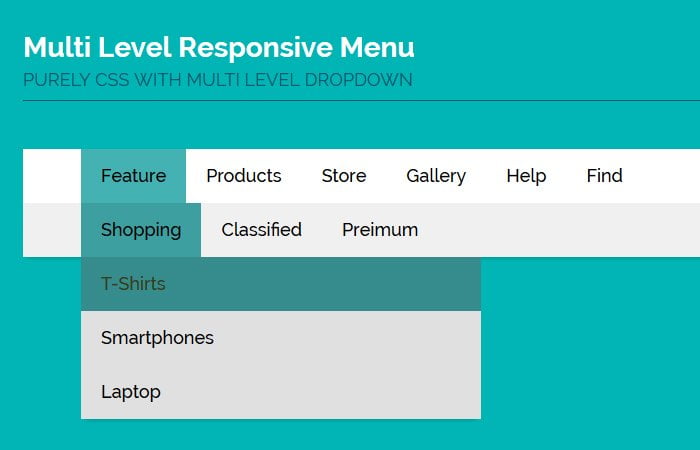
MEMBUAT MENU DROPDOWN SEDERHANA DENGAN CSS


OK Fren... Langsung Aja yaa, Ketikkan kode berikut untuk Menunya :


Untuk mempercantik tampilannya silahkan gunaa kode CSS berikut :


/*Top level items ---------------------------------------*/
 #cssmenu >ul>li>span, #cssmenu >ul>li>a
 {
 font-size:18px;
 color:inherit;
 text-decoration:none;
 padding:10px 10px;
 font-weight:400;
 text-transform:uppercase;
 letter-spacing:2px;
 display:block;
 position:relative;
 transition:all 0.3s;
 vertical-align : bottom ;
 }

 #cssmenu li:hover > span, #cssmenu li:hover > a
 {
 color:#FFFFFF;
 background-color:#77A6F7;
 cursor : pointer ;
 border-radius : 3px ;
 }

 /*Sub level items ---------------------------------------*/
 #cssmenu .dropdown
 {
 text-align:left; left:0;
 letter-spacing:1px;
 font-size : 13px ;
 color: #222222;
 background-color:#FFFFFF;
 border:none; position:absolute;
 box-shadow: 0 2px 8px #CDCDCD ;
 display:none; opacity:0; cursor:pointer;
 }

 #cssmenu .dropdown li
{
 display: block;
 border-bottom : 0px #cdcdcd inset ;
 }

 #cssmenu .dropdown li > span, #cssmenu .dropdown li > a, #cssmenu .clm a, #cssmenu .clm h3
 {
 font-size:13px;
 font-weight:400;
 font-family:inherit;
 margin:0;
 padding:8px 10px;
 display:block;
 color:inherit;
 text-decoration:none;
 }

 #cssmenu .clm h3 {
 font-size:20px; font-weight:700;
 }

 #cssmenu .sub-item
{
 background-color:#FFFFFF;
 position:relative; transition:all 0.3s;
 }

 #cssmenu .dropdown li:hover
 {
 color:#FFFFFF;
 background-color:#77A6F7;
 cursor : pointer ;
 }

 #cssmenu .dropdown li:hover > span, #cssmenu .dropdown li:hover > a
 {
 color:#FFFFFF;
 background-color:#77A6F7;
 cursor : pointer ;
 }

 #cssmenu .clm a:hover
 {
 color:#000000; transition:color 0.2s;
 }

 #cssmenu .dropdown.right0
{
left:auto;right:0;
}

 #cssmenu .dropdown li > .dropdown.right0 {left:auto;right:100%20;} #cssmenu li.full-width{ position:static; } #cssmenu li.full-width .dropdown{ width:100%20; left:0; box-sizing:border-box; } #cssmenu li:hover > .dropdown { display:block; opacity:1; z-index:1; } #cssmenu .dropdown li > .dropdown { left:100%20; right:auto; top:0; } #cssmenu ul.dropdown { min-width:240px; /* Sub level menu min width */ } #cssmenu div.dropdown { text-align:center; } /* each column */ #cssmenu .clm { text-align:left; margin:20px; vertical-align:top;/*or middle*/ width:auto; min-width:240px; display:inline-block; *display:inline;*zoom:1; } #cssmenu .clm a:hover { color:#000000; text-decoration:underline; } /*-----------Arrows----------------*/ #cssmenu .arrow { color:inherit; border-style:solid; border-width:2px 2px 0 0; padding:5px; transform:rotate(135deg);margin-top:-10px;margin-left:5px; position:relative; display: inline-block; width: 0; height: 0; vertical-align:middle; overflow:hidden;/*for IE6*/ } #cssmenu .dropdown .arrow { transform:rotate(45deg); top:50%20;margin-top:-7px; position:absolute;left:auto;right:20px; } @keyframes topItemAnimation{ from {opacity: 0; transform:translate3d(-16%20, 0, 0);} to {opacity: 1; transform:translate3d(0, 0, 0);} } #cssmenu li a {animation:none;} #cssmenu.active li a { animation: topItemAnimation 0.5s ease 0.5s backwards;} #cssmenu.active li:nth-of-type(1) a { animation: topItemAnimation 0.5s ease 0.08333333333333333s backwards;} #cssmenu.active li:nth-of-type(2) a { animation: topItemAnimation 0.5s ease 0.16666666666666666s backwards;} #cssmenu.active li:nth-of-type(3) a { animation: topItemAnimation 0.5s ease 0.25s backwards;} #cssmenu.active li:nth-of-type(4) a { animation: topItemAnimation 0.5s ease 0.3333333333333333s backwards;} #cssmenu.active li:nth-of-type(5) a { animation: topItemAnimation 0.5s ease 0.4166666666666667s backwards;}@media screen and (-ms-high-contrast: active), (-ms-high-contrast: none) { #cssmenu.active li a{animation:none!important;}}


Maka hasilnya akan tampak seperti berikut :


Ok Fren, demikian tutorial kali ini semoga bermanfaat buat fren-fren sekalian, jangan lupa kritik dan saran ya melalui komentar dan Kalo Mau copas silahkan aja tapi mohon sertakan link sumber.
Terima Kasih